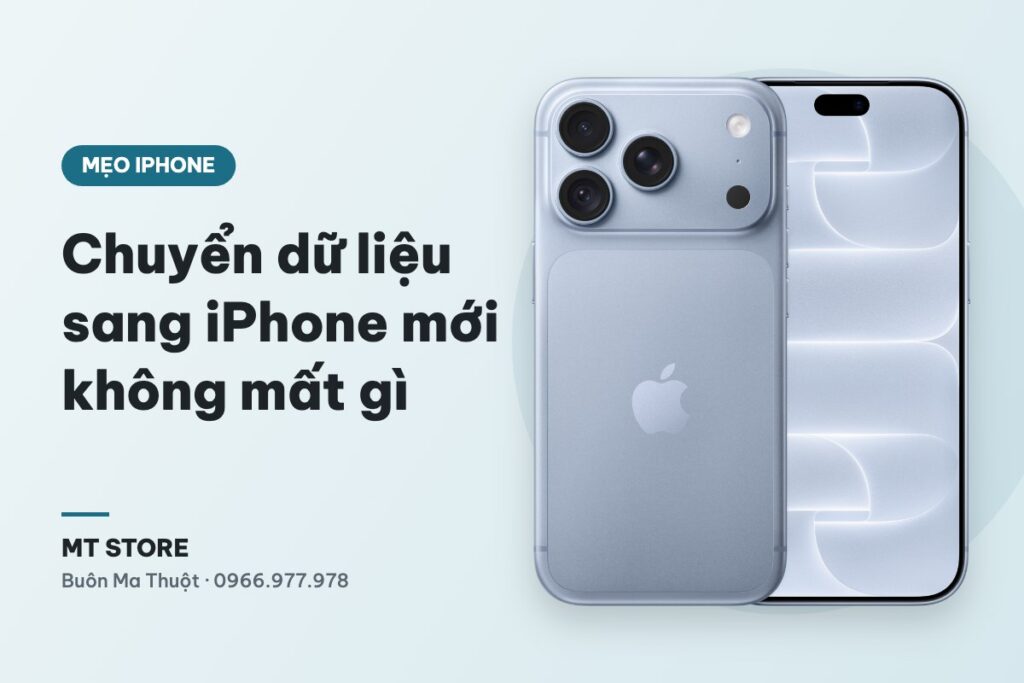
Chuyển dữ liệu sang iPhone mới: 5 bước không mất gì
“Em mua iPhone mới rồi, giờ chuyển ảnh, tin nhắn, danh bạ từ máy cũ sang kiểu gì cho khỏi mất?” – đây là câu khách ở Buôn Ma Thuột hỏi nhiều nhất mỗi khi lên đời. Tin vui là Apple làm việc này khá dễ, chỉ cần làm đúng thứ tự. Bài này hướng dẫn từng bước, người không rành công nghệ cũng làm được.
Làm 4 việc này trước khi chuyển dữ liệu
- Cập nhật iOS trên máy cũ lên bản mới nhất (Cài đặt → Cài đặt chung → Cập nhật phần mềm).
- Cắm sạc cả hai máy, vì quá trình chuyển có thể mất từ vài phút đến hơn một giờ tùy lượng ảnh, video.
- Dùng Wi-Fi ổn định, đừng dùng 4G/5G để khỏi tốn data.
- Nhớ mật khẩu Apple ID và số điện thoại nhận mã xác minh. Quên cái này là mất công nhất.
Cách 1: Chuyển trực tiếp giữa hai máy (nhanh nhất)
Hợp với người có cả máy cũ lẫn máy mới trong tay:
- Bật iPhone mới, đặt gần iPhone cũ. Màn hình máy cũ sẽ hiện thông báo “Thiết lập iPhone mới”.
- Bấm Tiếp tục, dùng camera máy cũ quét hình động trên máy mới.
- Nhập mã khóa máy cũ khi được hỏi.
- Chọn chuyển trực tiếp từ iPhone, giữ hai máy gần nhau và cắm sạc đến khi thanh tiến trình chạy xong.
Cách 2: Qua iCloud (khi máy cũ không mang theo được)
Trên máy cũ: Cài đặt → bấm tên của bạn → iCloud → Sao lưu iCloud → Sao lưu bây giờ. Sau đó bật máy mới, chọn “Khôi phục từ bản sao lưu iCloud” và đăng nhập đúng Apple ID. Lưu ý dung lượng iCloud miễn phí khá nhỏ, nếu báo đầy thì cần xóa bớt hoặc mua thêm gói lưu trữ.
Cách 3: Sao lưu qua máy tính
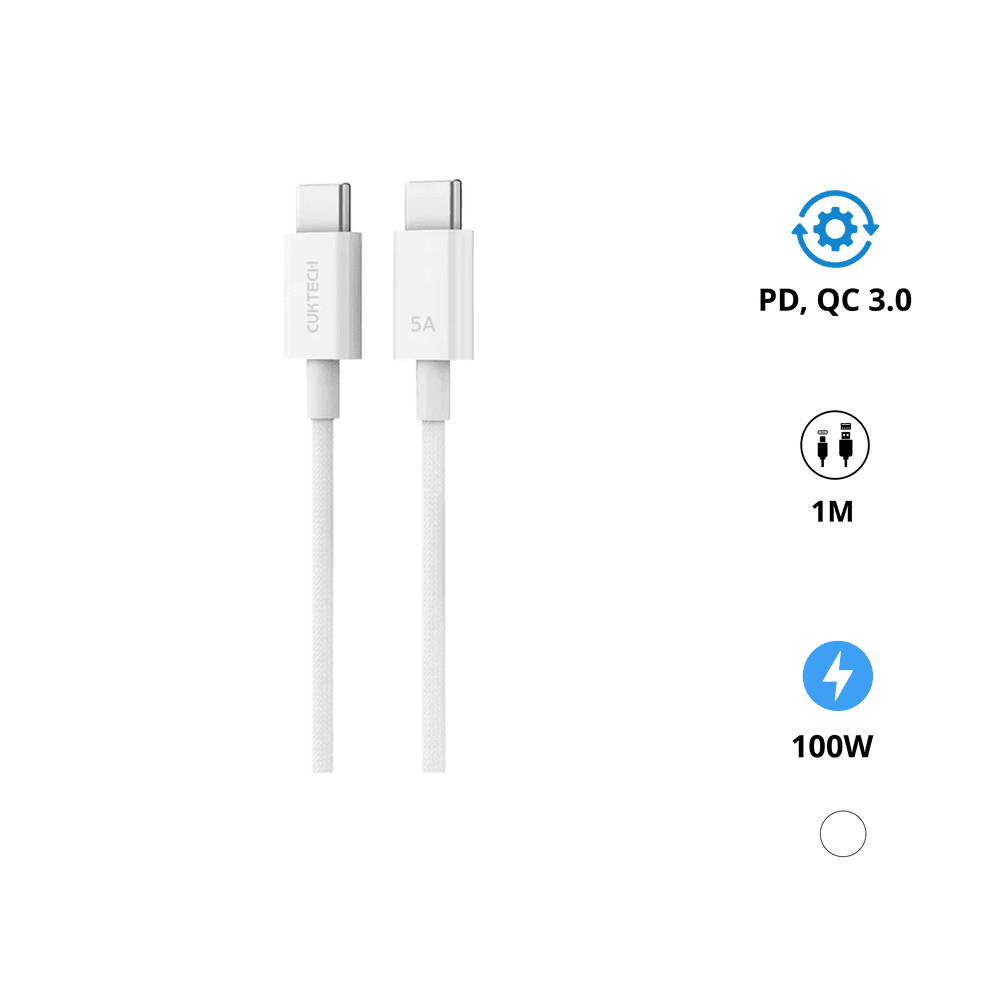
Cắm iPhone cũ vào MacBook (mở Finder) hoặc máy tính Windows (cài ứng dụng Apple Devices hoặc iTunes), chọn “Sao lưu bây giờ”. Muốn giữ cả dữ liệu sức khỏe, mật khẩu đã lưu thì tick ô mã hóa bản sao lưu. Máy mới sẽ khôi phục từ chính bản sao lưu này. Cách này hay nếu iCloud của bạn đã đầy. Cáp tốt cũng giúp quá trình ổn định hơn, ví dụ cáp sạc Cuktech CTC620P dùng cho iPhone, iPad, MacBook đều tiện.
Chuyển từ Android sang iPhone
Cài ứng dụng “Chuyển sang iOS” (Move to iOS) trên máy Android, khi thiết lập iPhone mới chọn “Chuyển dữ liệu từ Android” rồi nhập mã hiển thị. Danh bạ, tin nhắn, ảnh, video, lịch sẽ được chuyển sang.
5 thứ người ta hay quên sau khi chuyển
- Tin nhắn Zalo: sao lưu chat trong phần cài đặt của Zalo trước khi bỏ máy cũ.
- App ngân hàng: một số ngân hàng yêu cầu kích hoạt lại khi đổi máy, hãy chuẩn bị sẵn thông tin xác thực.
- Ứng dụng mã xác thực 2 lớp: kiểm tra từng app có hỗ trợ chuyển sang máy mới hay không trước khi xóa máy cũ.
- SIM/eSIM: kiểm tra máy mới nhận SIM đúng loại, chuyển eSIM theo hướng dẫn nhà mạng.
- Đăng xuất Apple ID, tắt Tìm iPhone trên máy cũ nếu bạn định bán hoặc thu cũ đổi mới.
Cuối cùng, đừng xóa máy cũ vội. Dùng máy mới 2–3 ngày, thấy ảnh, tin nhắn, app đủ hết thì hãy xóa sạch máy cũ.
MT STORE hỗ trợ gì khi bạn lên đời iPhone?
Nếu đang cân nhắc máy mới như iPhone 18 Pro, MT STORE có thu cũ đổi mới / trợ giá lên đời, trả góp, cà thẻ và miễn phí vận chuyển toàn quốc. Với iPhone mới tại MT STORE: bảo hành pin trọn đời máy, không giới hạn số lần (pin yếu thay miễn phí, không phát sinh gì thêm), bảo hành máy 12 tháng theo quy định hãng và dán cường lực miễn phí trọn đời máy. Muốn biết máy cũ của bạn được định giá bao nhiêu, nhắn Zalo 0966.977.978 để được báo.
Tóm lại
Có cả hai máy thì dùng chuyển trực tiếp. Máy cũ không có sẵn thì dùng iCloud hoặc sao lưu qua máy tính. Nhớ Zalo, ngân hàng, mã xác thực rồi hãy xóa máy cũ. Cần tư vấn chọn máy hoặc định giá máy cũ, cứ nhắn Zalo cho MT STORE.
📍 MT STORE – 42 Trần Quang Khải, Buôn Ma Thuột, Đắk Lắk
📞 Hotline/Zalo: 0966.977.978
🌐 mtstore.com.vn
Bài viết cùng chủ đề:
-

3 kịch bản nhà thông minh Aqara dễ làm cho gia đình
-

Quà 20/11 công nghệ: 4 món thiết thực cho thầy cô
-

Galaxy S25 Ultra hay Z Flip7: Samsung nào hợp anh chị?
-
Lên đời iPhone: thu cũ đổi mới, trả góp, chọn máy cũ
-
6 mẹo giữ pin iPhone bền, ai cũng làm được
-
iPhone 18 Pro hay 18 Pro Max: chọn máy nào đúng?
-

iPhone 17 Air – Siêu phẩm mỏng nhẹ, hiệu năng vượt trội từ Apple
-
iPhone 17 Pro Max – Siêu phẩm công nghệ 2025
-

Tin đồn iPhone 17 Air
-

Mac Pro mới dự kiến sẽ sử dụng chip Apple M2 Extreme và RAM lên tới 384GB
-
Chiêm ngưỡng hình ảnh thực tế của điện thoại Xiaomi Civi 2 với Dynamic Island
-

Cựu phó chủ tịch của Apple ủng hộ việc iPhone đổi sang chuẩn USB-C
-
Đăng bài lên Instagram cùng VIVO, cơ hội sở hữu trái bóng chính thức của World Cup 2022